학교에서 FPGA 보드를 이용해서 베릴로그 HDL 을 배우고 있다.
먼저, 사용하는 보드의 이름은 DE 0, cyclon 3 보드이다.
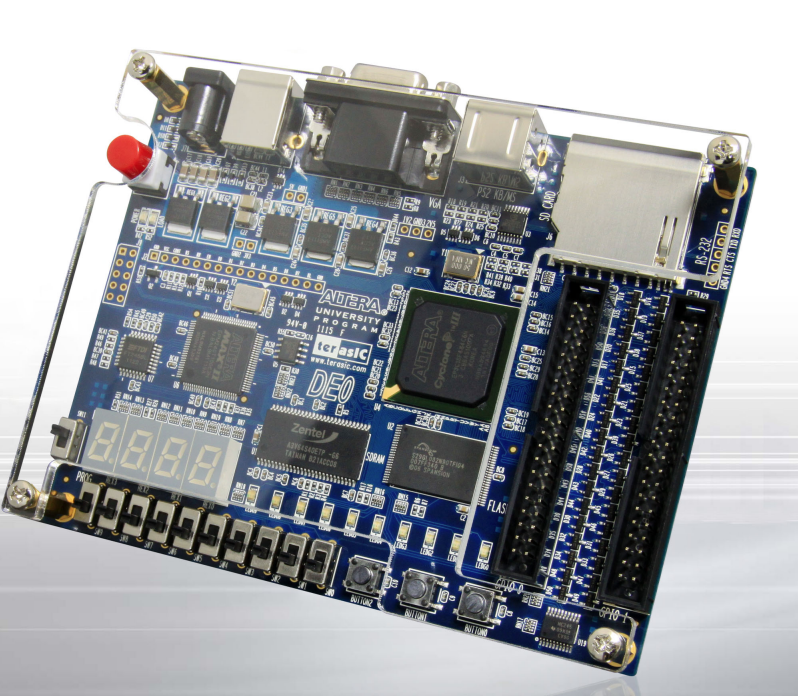
생각보다 사이즈는 작다. 사이클론 2인 DE 1 보드를 보면 엄청 큰데, 이 보드는 비교적 작다.
베릴로그 HDL 을 작성하고 핀 물려주고 하는 프로그램이 quartus 라고 들었다.
일반적으로 보드 제조사나 칩셋 등의 제조사 홈페이지에 찾아가 프로그램을 찾는 것처럼, quartus 도 인텔 FPGA 소프트웨어 페이지에서 다운로드 가능하다.
나는, quartus 2 web 에디션 - 13.0 sp1 을 다운로드 받아 공부하고 있다.
이 프로그램을 다운로드한건 9월이였는데, 이 당시만 해도 무슨 이유에서 웹 에디션 13.0 sp1 버전만 페이지 먹통으로 다운로드를 할 수 없었다. 물론, 지금은 잘 됨.
Intel® Quartus® II Web Edition Design Software Version 13.0sp1 for Windows
페이지에 이렇게 떠 있으면 나랑 같은 페이지에 들어온거다.
거기서 읽어보고 다운로드 진행하면 된다.
파일은 tar 확장자의 압축 파일인데, 윈도우 기본 압축 해제? 로는 안 열리고 따로 압축 관련 프로그램 설치해줘야 압축을 풀 수 있다. 네이버에 tar 압축해제 라고만 검색해도 바로 알 수 있다.
강의 초반에 거듭 강조해서 들은 부분인데, 설치 파일 경로와 프로그램에 관련된 모든 경로에 한글이 존재해서는 안 된다.
있으면, 작동을 안 한다.
그리고 설치 파일을 압축 해제 후 프로그램 다운로드도 시간이 꽤 걸린다.
설치 마법사에서 뜨는거 읽어보고 필요한 것은 다운로드 하면 된다.

quartus를 실행하면, 이렇게 창이 뜬다.
프로젝트가 이미 있다면,

open이나 최근 열었던 프로젝트를 클릭해 바로 열어주면 된다.
이번 글에서는 프로젝트 생성하는 과정을 쓸 것이므로,

새 프로젝트 생성을 눌러준다.

설명 페이지이므로 next를 눌러준다.

파일의 경로, 프로젝트의 이름을 정해주어야 한다.
프로젝트의 경로는 새 파일을 만들어 저장해 주는것이 좋다. 라고 들었다.
또한, 프로젝트의 이름을 작성하게 되면 맨 아랫줄에도 같이 입력이 된다.
나중에 파일을 생성하여 모듈을 작성하게 되는데, 모듈의 이름과 프로젝트의 파일을 같게 해 주면 된다.
일단 프로젝트의 이름은 abc 로 해 주겠다.
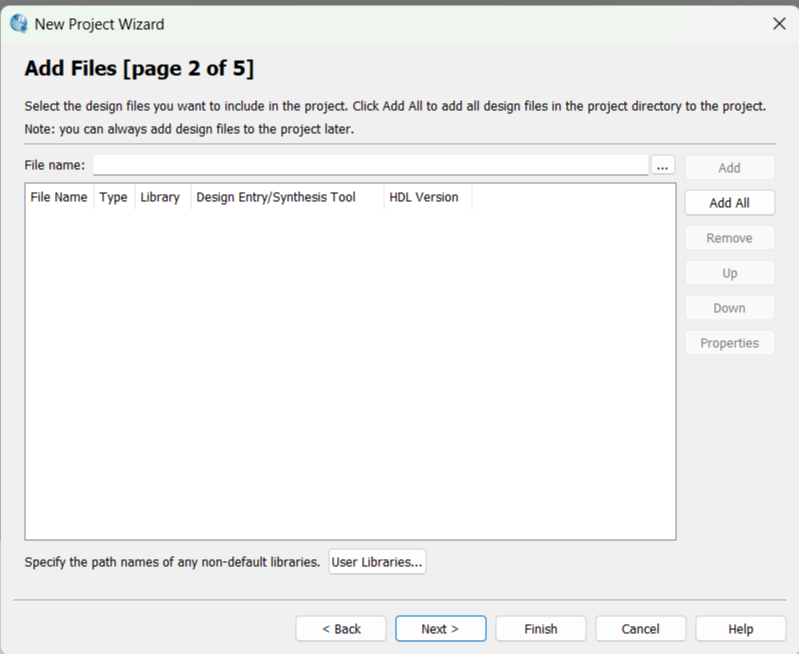
추가할 파일 없으니까 마찬가지로 넘어가준다.
이제 이 부분이 좀 중요한데, 이 부분에서 삐끗하면 나중에 알 수 없는 이유로 에러가 떠서 코드 실행이 안 된다.

내 보드는 사이클론 3이므로 family 를 사이클론 3, name 필터에 484c6 을 입력해준 후 아래에서 EP3C16F484C6 을 선택해 주었다. 이 번호는 보드에서, ALTERA 사이클론 3 이라고 각인된 칩에 작게 각인되어 있다. 이거 보고 골라주면 된다.
target device에서 auto 고르고 코드 쓴 다음에 업로드 해봤는데, 업로드 단계에서 실패가 떴었다.
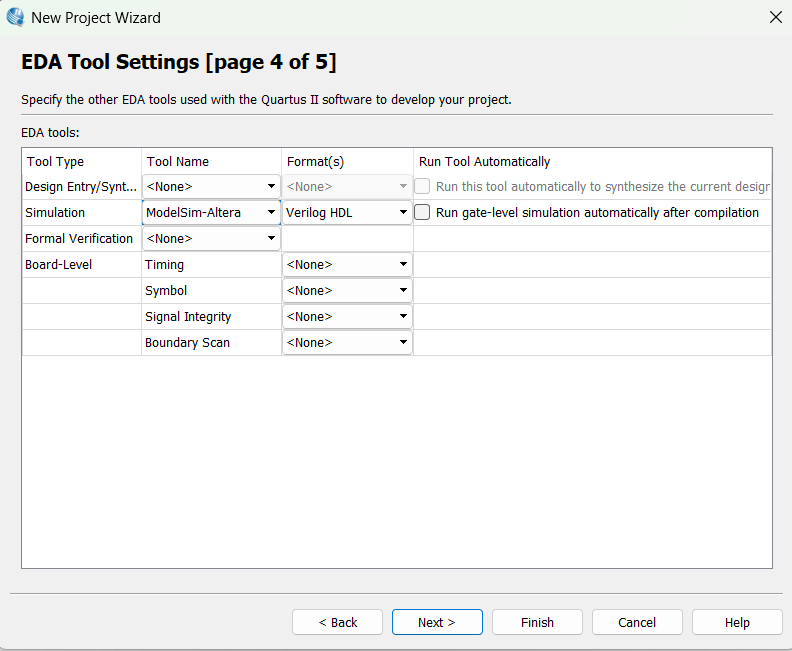
다음으로 넘어가면, simulation 에서 모델심 - altera 골라주고 꼭 베릴로그 HDL 로 해 주자.
VHDL 있어서 이건가 하고 클릭하면, 이것 또한 똑바로 작동을 안 했다.

프로젝트 생성이 되었다.
그럼 이 화면에서 바로 코드를 작성할 수 있는가? 아마...아니다.
나는 베릴로그 HDL을 쓰니까, 베릴로그 HDL 파일인 .v 확장자 파일이 필요하다.
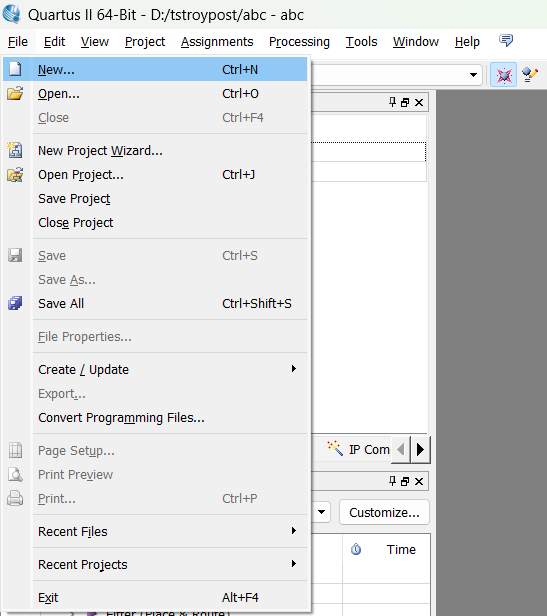
컨트롤 + N 하거나, 저걸 직접 눌러서 만들자.
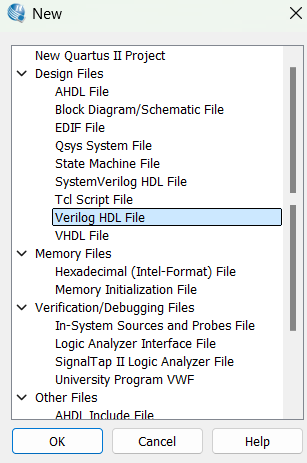
누르면 이 창이 뜨는데, 여기서 HDL 파일을 골라주면 된다.
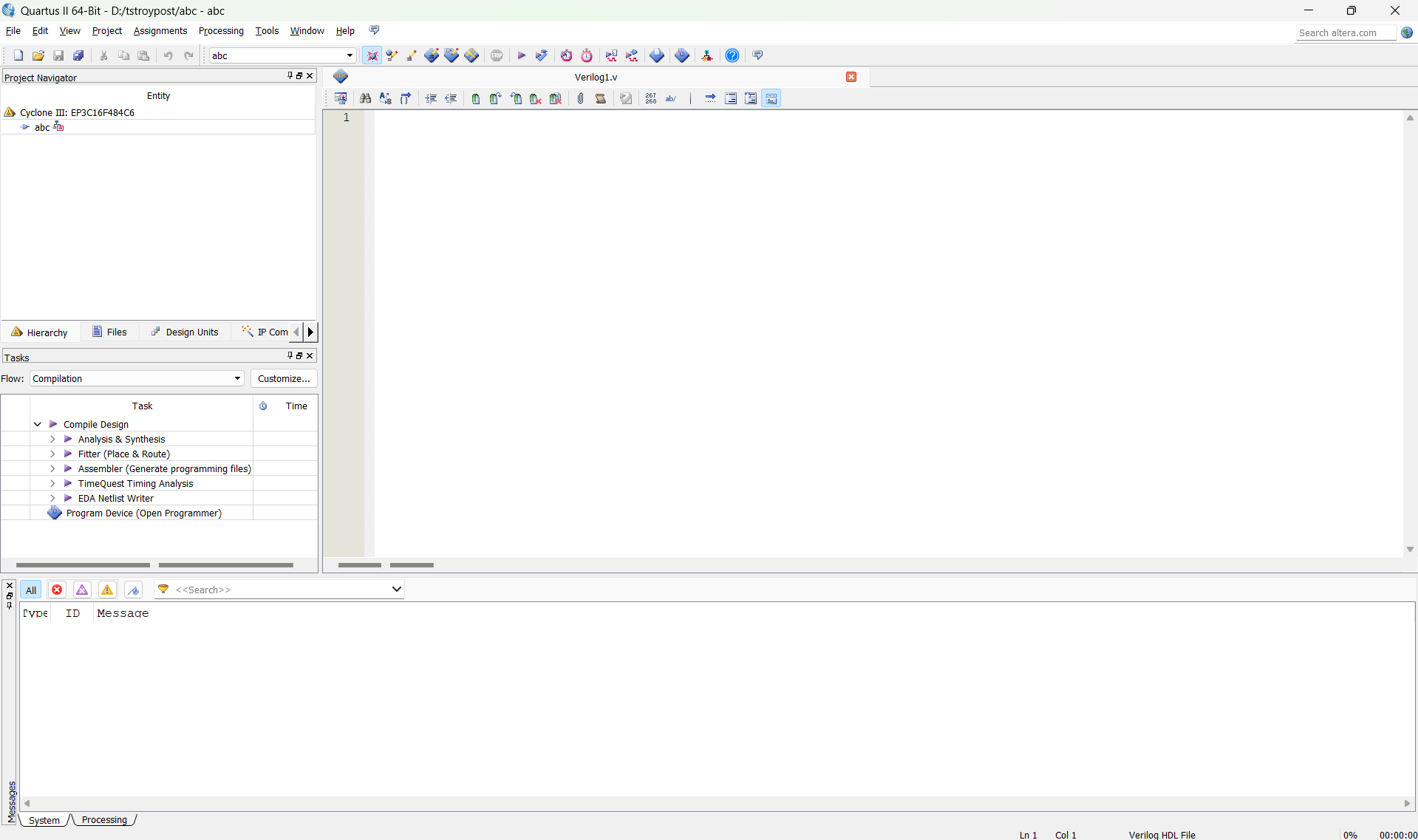
이제 코드를 작성할 수 있다.
내가 이 프로젝트를 만들며 이름을 abc 로 했으니까, 코드를 쓰게 된다면 이렇게 써야 한다.

난 코드를 다 작성하고 저장하는게 아니라, 이 상태에서 저장하고 코드를 작성한다.
컨트롤 + S 해서 저장하자.
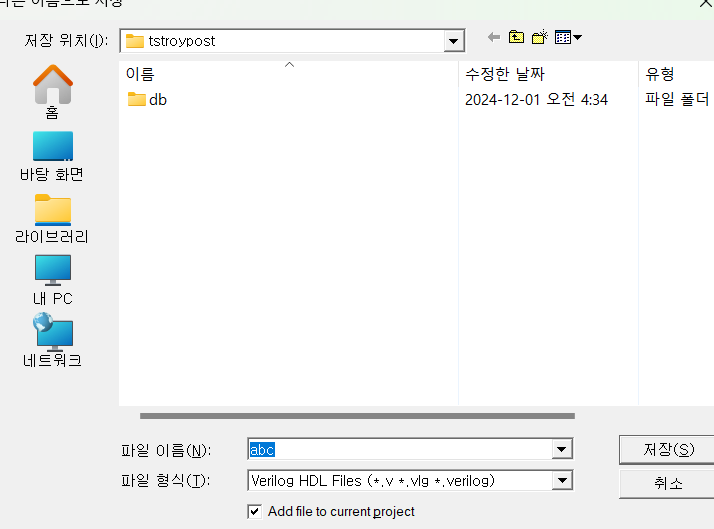
그럼 이렇게 알아서 abc 이름이 뜨고, 저장해주면 된다.

저장이 잘 되면, abc.v 라고 뜬다.
코드를 조금이라도 수정하고 저장을 안 했다면, abc.v* 로 뜬다.
이제, 코드를 작성하면 된다.
내가 지금까지 몇번 보드 쓰면서 자주 쓰는 단축키들이다.
| 단축키 | |
| 새 파일 만들기 | 컨트롤 + N |
| 저장 | 컨트롤 + S |
| 컴파일 실행 | 컨트롤 + L |
| 핀 플래너 실행 | 컨트롤 + 쉬프트 + N |
+ 윈도우 10에 설치하면 usb 블라스터 드라이버 설치에 큰 문제가 없는데, 11이면 문제가 생길 수 있다.
해결을 안 하면 보드에 업로드가 안 되므로, 꼭 해결해서 usb 블라스터 드라이버를 설치하길 바란다.
내 노트북 중 윈도우 11에서 문제가 생겼어서, 보안 옵션에서 메모리 무결성을 비활성화 해서 해결했다.